ProtonVPN es una herramienta robusta para la navegación en línea segura, pero incluso las mejores VPNs pueden encontrar ocasionalmente problemas de conexión. Estas interrupciones suelen deberse a congestión del servidor, configuraciones de red incorrectas o software desactualizado. La clave está en abordar la causa raíz con soluciones precisas y efectivas.
Comprender cómo resolver problemas de conexión de ProtonVPN es crucial para mantener una experiencia de navegación segura y privada. Esta guía proporciona soluciones claras y accionables que te ayudarán a restaurar la conectividad mientras preservas la fiabilidad por la que se conoce a ProtonVPN.
A pesar de los problemas ocasionales, ProtonVPN sigue funcionando muy bien en mis reseñas de VPN. Tiene buenas velocidades y muchos servidores, por lo que más de 10 millones de personas lo utilizan en todo el mundo. Esta VPN sigue siendo una de las principales opciones para aquellos que buscan tanto seguridad como un gran rendimiento.
Puntos clave:
- Problemas de conexión de ProtonVPN: Los problemas comunes incluyen congestión del servidor, software desactualizado y conexiones a internet inestables.
- Consejos de solución de problemas: Los pasos para resolver problemas incluyen cambiar servidores, modificar protocolos y actualizar la aplicación.
- Soluciones específicas por plataforma: Ofrece pasos de solución de problemas adaptados para usuarios de Windows, macOS, Linux y Android.
- Función de conexión rápida: Consejos para solucionar problemas con la función de conexión rápida, como verificar la estabilidad de internet y asegurar una configuración correcta de la aplicación.
Dato curioso: ¿Sabías que ProtonVPN fue desarrollado por científicos del CERN para garantizar la seguridad en internet para todos los usuarios?
1. Conéctate a otro servidor
Una razón frecuente por la que ProtonVPN no se conecta es el tiempo de inactividad del servidor por mantenimiento. Para solucionarlo, intenta cambiar a otro servidor. Si estás utilizando un servidor específico, podría volver a estar en línea pronto, pero recuerda que algunos servidores pueden ser retirados permanentemente por razones técnicas, por lo que podría ser necesario elegir un servidor diferente.

¡Puedes usar cualquier servidor de ProtonVPN!
2. Cambia tu protocolo VPN
Si estás experimentando problemas con ProtonVPN, el problema podría deberse al protocolo VPN que estás utilizando. Los protocolos VPN dictan cómo se transmite de forma segura tu información.
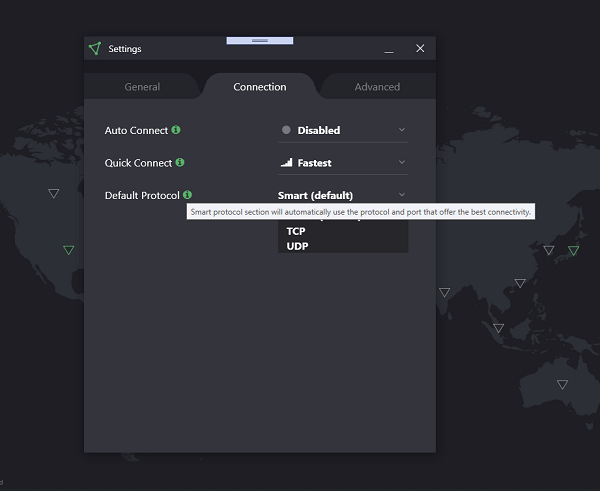
Cambiar los protocolos puede hacer que ProtonVPN funcione sin problemas.
Cambiar a un protocolo diferente, como el protocolo Stealth, puede solucionar el problema, especialmente si tu ISP o red está bloqueando el tráfico VPN. La función Smart Protocol de ProtonVPN también puede seleccionar automáticamente el mejor protocolo para garantizar una conexión estable.
3. Verifica el estado de tu suscripción
Otra razón por la que ProtonVPN no funciona podría ser una suscripción caducada. Si tu plan de pago ha caducado, serás degradado al plan gratuito, lo que limita el acceso solo a los servidores gratuitos. Para recuperar acceso completo a más de 6,200 servidores en más de 100 países y todas las funciones premium, renueva tu suscripción.
4. Verifica la configuración del firewall y antivirus
El firewall o software antivirus de tu sistema podría estar bloqueando la conexión, causando que ProtonVPN no se conecte. Para comprobarlo, desactiva temporalmente tu firewall e intenta conectarte a un servidor de ProtonVPN. Si puedes conectarte, vuelve a activar el firewall y permite las conexiones entrantes y salientes para ProtonVPN para garantizar un acceso continuo.

Cambia la configuración ajustando el administrador de dispositivos.
5. Ajusta la configuración de hora del sistema
La configuración incorrecta de la hora del sistema puede causar que ProtonVPN no se conecte, ya que los certificados SSL pueden ser rechazados si la fecha y hora de tu dispositivo son incorrectas.

Corregir la hora del sistema en Windows, macOS, Linux o Chromebook puede ayudar a solucionar estos problemas de conexión y permitir que la VPN funcione correctamente.
6. Asegúrate de tener una conexión a internet estable
Asegúrate de que tu dispositivo tenga una conexión a internet estable. Una conexión débil o inestable puede causar problemas de conectividad. Para WiFi, acércate al router o utiliza una conexión por cable Ethernet para mejorar la estabilidad. Para conexiones móviles, asegúrate de tener una señal fuerte y estable.
Siguiendo estos pasos de solución de problemas, puedes resolver eficazmente la mayoría de los problemas de ProtonVPN y disfrutar de una experiencia VPN segura e ininterrumpida.
Nota: Puedes seguir la misma guía proporcionada anteriormente para solucionar los problemas si tienes una prueba gratuita de ProtonVPN.
Obtén ExpressVPN #1 Alternativa a ProtonVPN Garantía de devolución de dinero de 30 días
¿Por qué no funciona la Conexión Rápida?
La función de Conexión Rápida conecta tu perfil predeterminado con un solo clic, generalmente configurado en el perfil Más rápido” para optimizar velocidad y estabilidad según tu ubicación y las condiciones del servidor.
Si la Conexión Rápida no está funcionando, verifica que tu conexión a internet sea estable. Si estás usando WiFi, intenta cambiar a una conexión por cable Ethernet para mayor fiabilidad.
Para usuarios nuevos de ProtonVPN, asegúrate de que la aplicación esté correctamente instalada y que los permisos del adaptador OpenVPN TAP estén concedidos. Visita la página de soporte de ProtonVPN para más detalles sobre la instalación.
Resolución de problemas de conexión VPN en todas las plataformas
¿Tienes problemas de conexión con tu VPN? Los pasos para resolver estos problemas pueden variar dependiendo de tu dispositivo. Aquí tienes una guía rápida para ayudarte a solucionar problemas de conectividad en Windows, macOS, Linux, iOS y Android.
Resolución de problemas de conexión VPN en Windows
Sigue estos pasos para resolver la mayoría de los problemas de VPN en Windows y restablecer tu conexión.
- Asegúrate de que tu conexión a internet sea estable.
- Verifica que ProtonVPN esté correctamente instalado.
- Revisa que el adaptador OpenVPN TAP esté instalado y tenga los permisos necesarios.
- Desactiva temporalmente cualquier firewall o software antivirus que pueda bloquear la VPN.
Resolución de problemas de conexión VPN en macOS
Estos pasos deberían ayudarte a resolver rápidamente problemas de conexión VPN en dispositivos macOS.
- Actualiza la aplicación ProtonVPN a la última versión.
- Revisa la configuración de red para asegurarte de que nada esté bloqueando la VPN.
- Desactiva cualquier firewall o configuración de seguridad que pueda interferir.
- Reinicia tu aplicación o dispositivo para eliminar errores temporales.
Resolución de problemas de conexión VPN en Linux
Siguiendo estas pautas, puedes solucionar y resolver problemas de VPN en Linux de manera efectiva.
- Asegúrate de que el cliente VPN esté correctamente instalado y configurado.
- Revisa la configuración de red y ajústala según sea necesario.
- Desactiva temporalmente cualquier firewall o configuración de seguridad.
- Utiliza diagnósticos de red y revisa los registros para obtener más información.
Resolución de problemas de conexión VPN en iOS
Estas verificaciones rápidas pueden ayudarte a que tu VPN funcione sin problemas en iOS.
- Actualiza el software de tu dispositivo y la aplicación VPN a las últimas versiones.
- Asegúrate de que la aplicación VPN tenga todos los permisos requeridos.
- Revisa el perfil VPN en la configuración del dispositivo para asegurar la configuración correcta.
- Reinicia tu dispositivo o reinstala la aplicación VPN para solucionar problemas.
Resolución de problemas de conexión VPN en Android
Con estos pasos, puedes solucionar rápidamente problemas de conexión VPN en dispositivos Android.
- Asegúrate de que la aplicación ProtonVPN esté actualizada.
- Verifica que tu conexión a internet sea estable.
- Revisa la configuración del dispositivo para detectar aplicaciones o configuraciones que bloqueen la VPN.
- Limpia la caché y los datos de la aplicación o reinstala la aplicación para resolver problemas.
Siguiendo estos pasos de solución de problemas en diferentes plataformas, puedes resolver eficazmente la mayoría de los problemas de conectividad VPN y mantener una experiencia en línea segura.
Obtén ExpressVPN #1 Alternativa a ProtonVPN Garantía de devolución de dinero de 30 días
¿Cuáles son los errores comunes de ProtonVPN reportados por los usuarios?
Al usar ProtonVPN, los usuarios podrían encontrar diversos errores específicos que pueden afectar su experiencia. Aquí tienes algunos mensajes de error comunes y sus contextos para ayudar al usuario a diagnosticar y resolver el problema:
- Proton VPN esperando una red utilizable”: Este mensaje aparece cuando no hay conexión a internet. Asegúrate de que tu dispositivo esté conectado a una red estable.
- Conexión agotada”: Esto sucede cuando la VPN no puede conectarse a un servidor a tiempo, a menudo debido a congestión en la red o conectividad débil. Inténtalo de nuevo cuando la red esté menos ocupada.
- Conexión al servidor (seleccionado) fallida”: Esto significa que hay un problema al conectar con el servidor que elegiste. Intenta elegir otro servidor o revisa el estado del servidor en el sitio web de ProtonVPN.
- Smart Protocol está actualmente deshabilitado”: Este mensaje indica que la función Smart Protocol está desactivada. Activarla puede ayudar a solucionar problemas de conexión, ya que selecciona automáticamente el mejor protocolo para tu conexión.
- Has alcanzado el límite máximo de dispositivos”: ProtonVPN limita cuántos dispositivos pueden conectarse al mismo tiempo. Asegúrate de no estar conectado en más dispositivos de los que permite tu plan.
- Credenciales de inicio de sesión incorrectas. Por favor, inténtalo de nuevo”: Este error significa que hay un problema con tu nombre de usuario o contraseña. Verifica que los hayas ingresado correctamente.
- ProtonVPN no se puede instalar en las siguientes versiones de Windows”: Este error muestra que tu versión de Windows no es compatible. Asegúrate de que tu versión de Windows soporte ProtonVPN o actualiza tu sistema operativo.
- No pudimos conectar con los servidores de Proton (error de macOS)”: Este error ocurre en macOS y suele deberse a configuraciones de red o de firewall que bloquean los servidores de ProtonVPN. Verifica tu configuración para asegurarte de que nada esté bloqueando la conexión.
Obtén ExpressVPN #1 Alternativa a ProtonVPN Garantía de devolución de dinero de 30 días
ProtonVPN no se conecta: Perspectivas de los usuarios de Reddit
Los usuarios de Reddit están discutiendo problemas recientes de conexión con ProtonVPN, especialmente después de actualizar a una versión paga. Varios usuarios informan de tiempos de conexión más largos o de no poder conectarse tanto en teléfonos como en PCs.
Algunos sugieren que podría deberse a una actualización reciente de Microsoft que afecta la conectividad VPN. El equipo de soporte de Proton recomienda probar diferentes servidores, cambiar los protocolos o reinstalar la aplicación para solucionar el problema.
Comentario del editor: Si aún enfrentas problemas, considera usar una VPN confiable como ExpressVPN para evitar estos problemas. Si el problema persiste, no dudes en contactar al soporte al cliente para obtener más ayuda.
Alternativas a ProtonVPN
Si después de intentar todos los consejos anteriores ProtonVPN aún no se conecta, es posible que desees cancelar ProtonVPN y considerar otro servicio VPN.
Recomiendo ExpressVPN, una alternativa robusta conocida por sus impresionantes características de velocidad y seguridad con una garantía de devolución de dinero de 30 días. Para tu referencia, aquí tienes una comparación entre ProtonVPN y ExpressVPN:
| Características |  |
 |
|---|---|---|
| Jurisdicción | Islas Vírgenes Británicas | Suiza |
| Servidores | 105 países | 91 países |
| Desbloqueo de Netflix | Fuerte | Fuerte |
| Política de registros | Cero registros | Registros de conexión |
| Compatibilidad | Todos los dispositivos | Windows, Android, Mac y iOS |
| Conexiones simultáneas | 8 | 10 en plan de pago |
| Soporte al cliente | Chat en vivo 24/7 y correo electrónico | Sistema de tickets y correo electrónico |
| Precio | EUR 4.48/mo (US$ 4.99/mo) | $6.63/mes (plan de 2 años) |
| Plan gratuito | No | Sí (5 servidores con 1 dispositivo conectado) |
| Garantía de devolución | 30 días | 30 días |
| Más detalles | Reseña de ExpressVPN Espana | Reseña de ProtonVPN Espana |
Consejo profesional: Aprovecha la garantía de devolución de dinero de 30 días de ExpressVPN para probar sus características sin riesgos.
Problemas comunes de VPN:
- VPN no funciona: Resuelve problemas comunes de VPN para recuperar un acceso seguro.
- Soluciona el error 429 de VPN: Aprende cómo solucionar el error 429 de VPN.
- Error de VPN en Windows: Guía paso a paso para solucionar errores de VPN en Windows.
- Error 853 de VPN: Soluciones fáciles para solucionar el error 853 de VPN.
- Error de conexión 619: Resuelve el error de conexión 619 y restaura tu conexión.
Preguntas frecuentes: ProtonVPN no se conecta
¿Por qué mi ProtonVPN no se conecta?
ProtonVPN podría no conectarse debido a interferencias de un proxy o firewall. Desactiva los ajustes de proxy en Windows yendo a Configuración → Red e Internet → Proxy y desactiva el interruptor.
¿Por qué ProtonVPN tarda tanto en conectarse?
ProtonVPN puede tardar en conectarse debido a mantenimiento del servidor o problemas técnicos. Verifica el estado de Proton o intenta cambiar a un servidor activo para una conexión más rápida.
¿Cómo soluciono que la VPN no se conecte?
Para solucionarlo, verifica tu conexión a internet, confirma tus credenciales de inicio de sesión y asegúrate de que el servidor VPN esté en línea. También intenta reiniciar o reinstalar tu aplicación VPN.
¿Por qué ProtonVPN no inicia?
ProtonVPN podría no iniciar si el repositorio WMI está dañado. Esto puede ocurrir después de una actualización de Windows y podría requerir reparar el repositorio WMI.
¿Cómo permito que ProtonVPN se conecte?
Haz clic en la extensión de ProtonVPN en tu navegador, luego usa Conexión Rápida o selecciona un país y haz clic en Conectar para conectarte a un servidor.
¿Por qué ProtonVPN se desconecta?
ProtonVPN podría desconectarse frecuentemente en dispositivos Android porque algunos fabricantes diseñan sus sistemas para extender la duración de la batería cerrando agresivamente aplicaciones en segundo plano. Esto puede afectar la aplicación ProtonVPN, causando desconexiones frecuentes.
¿Por qué ProtonVPN no funciona en el WiFi de la escuela?
ProtonVPN podría no funcionar en el WiFi de la escuela porque las escuelas suelen bloquear puertos de VPN o restringir el uso de VPN en su Política de Uso Aceptable (AUP). Puedes consultar con el departamento de TI para más detalles.
¿Por qué no funciona la Conexión Rápida de ProtonVPN?
La Conexión Rápida de ProtonVPN podría no funcionar debido a software desactualizado, fallos temporales en la aplicación o problemas con datos en caché. Asegúrate de que tu aplicación esté actualizada a la última versión. Si el problema persiste, intenta borrar la caché de la aplicación o reiniciar tu dispositivo para solucionar errores temporales. Si el problema continúa, se recomienda contactar al equipo de soporte de ProtonVPN para asistencia personalizada.
¿Es legítimo ProtonVPN?
Sí, ProtonVPN es legítimo. Utiliza protocolos VPN robustos y seguros como OpenVPN, IKEv2 y WireGuard, lo que garantiza conexiones rápidas, seguras y resistentes a la censura, protegiendo eficazmente tus datos.
Conclusión
Los problemas con ProtonVPN que no se conecta pueden ser frustrantes. Intenta ajustar la configuración de tu red, desactivar proxies o firewalls, o actualizar la aplicación. Estos pasos suelen solucionar el problema y te permiten navegar de forma segura.
Si el problema persiste, contacta al equipo de soporte de ProtonVPN para obtener ayuda. ¡Queremos saber de ti! ¿Esta guía te ayudó? Deja tus comentarios en la sección de abajo.
90% of readers rated this article as Helpful.





23 votes